



云主机服务器开通后配置教程
云主机服务器开通后配置教程
2026-08-14 04:26
云服务器端口映射设置图文操作教程
# 云服务器端口映射设置图文操作教程
> 说明:该服务器为NAT端口映射机型,需要在后台添加端口映射规则,外网才能访问服务器内程序端口
## 步骤1:进入云主机控制台列表页面
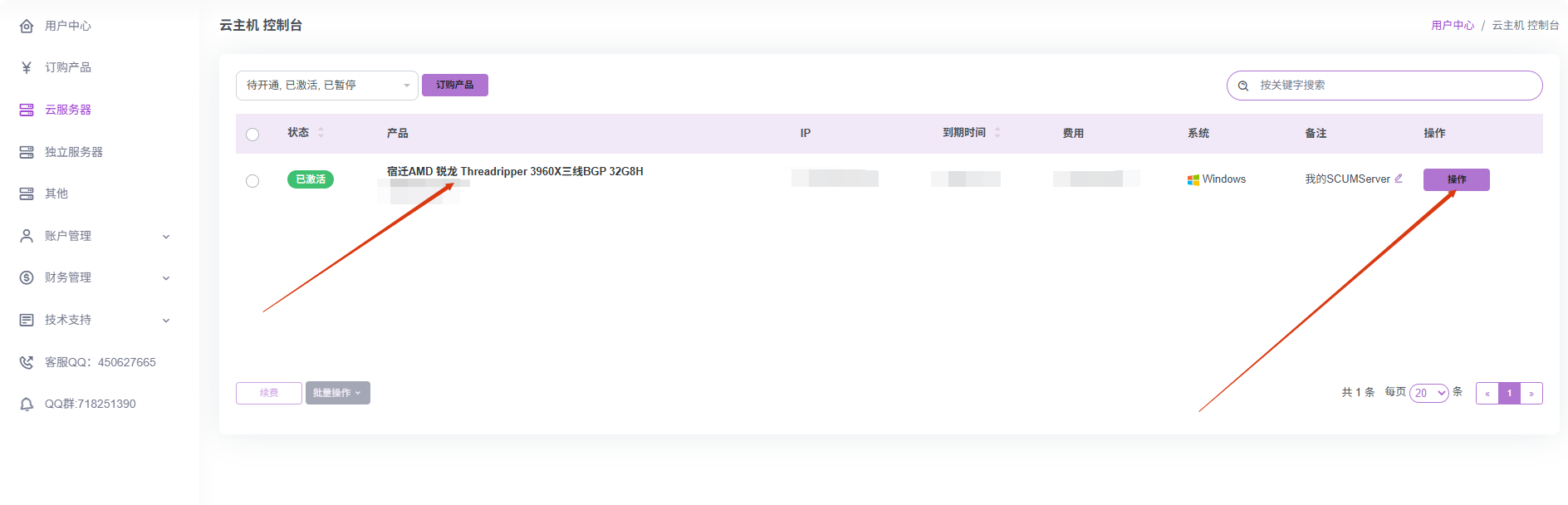
登录商家用户中心,点击左侧菜单栏【云服务器】,打开**云主机控制台**页面。
页面会展示你已激活的服务器列表,找到目标服务器,点击服务器右侧紫色【操作】按钮。
## 步骤2:进入服务器产品详情页面
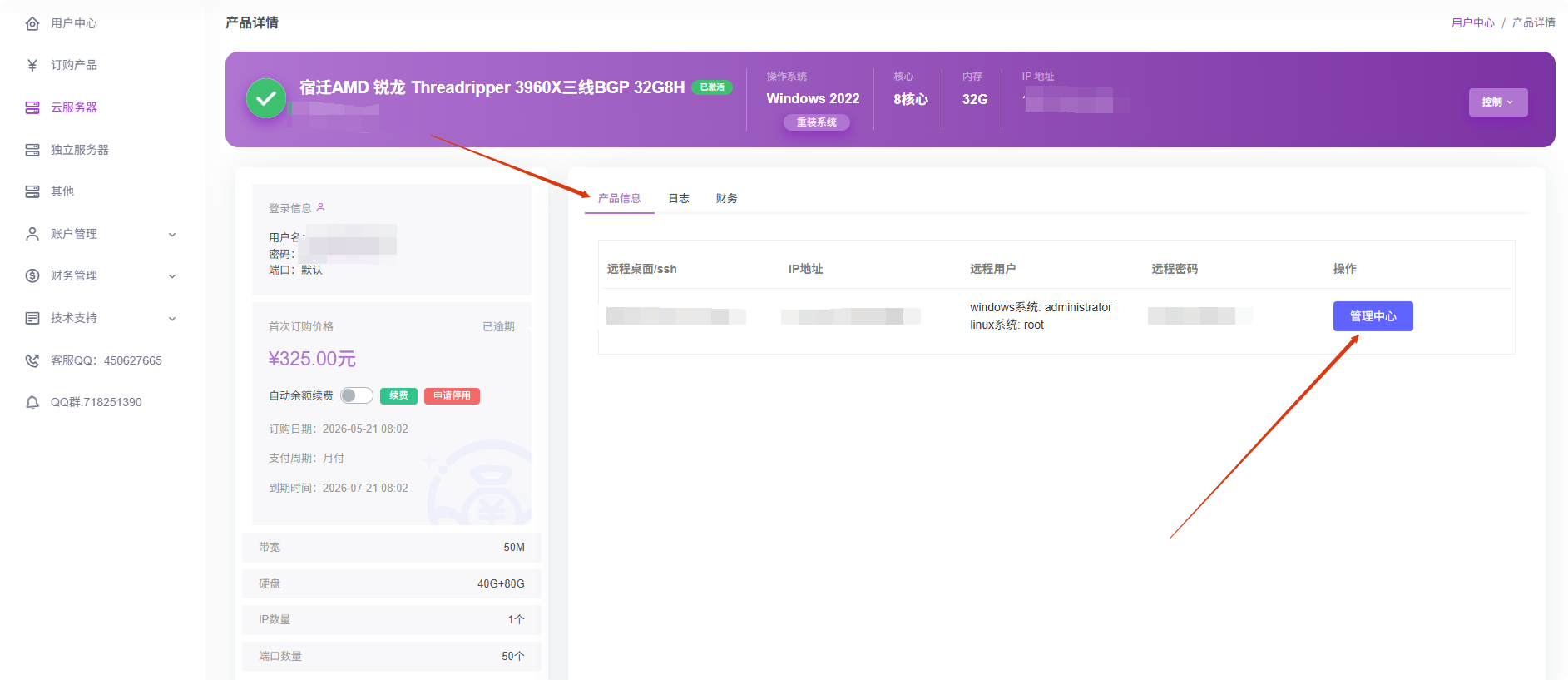
点击【操作】后跳转至**产品详情页**,在登录信息右侧区域,点击蓝色【管理中心】按钮,进入服务器高级控制面板。
## 步骤3:打开端口映射功能,添加映射规则
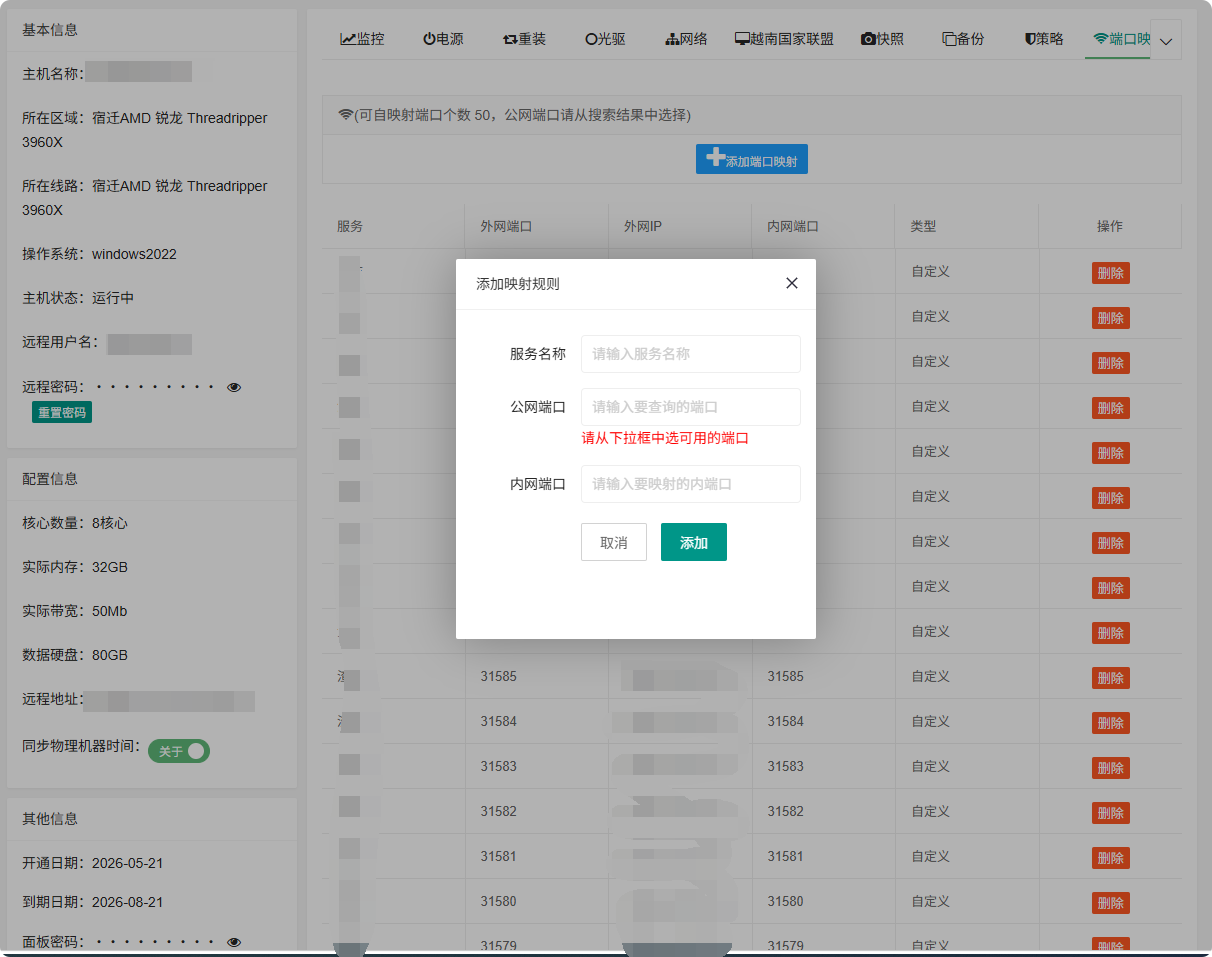
进入服务器管理控制面板后,在页面顶部导航栏找到【端口映】(端口映射)选项并点击。
1. 点击蓝色按钮【+添加端口映射】,弹出【添加映射规则】弹窗
2. **服务名称**:自定义填写(例如SCUM游戏服务器、网站、程序名称,方便自己区分)
3. **公网端口**:填写你需要设置的端口数值。(页面提示:可自映射端口个数50,如果输入的端口数值被占用会有提示此端口被占用请更换)
4. **内网端口**:填写你Windows2022服务器内部软件/程序监听的端口(程序本地开放的端口)
> ⚠重点区分:
> 公网端口 = 外部玩家/用户连接时使用的端口
> 内网端口 = 服务器系统里程序运行占用的端口
5. 信息全部填写完成,核对无误后点击绿色【添加】按钮保存规则
## 步骤4:配置完成后注意事项
1. 新增端口映射规则一般即时生效;若无法连接,等待1~3分钟让规则同步
2. **服务器系统内部操作**:登录Windows2022远程桌面,打开系统防火墙,放行刚才填写的【内网端口】,否则外部依旧无法连通
3. 连接地址格式:`服务器外网IP:选择的公网端口
4. 单台机器最多支持50条端口映射,不要重复添加相同端口规则
## 常见问题提示
❌ 报错提示【请从下拉框中选用可用的端口】:公网端口不能手动打字输入,必须点击输入框,在弹出下拉列表挑选平台分配端口
❌ 添加端口后无法访问:优先检查Windows防火墙放行内网端口;其次确认程序监听地址为`0.0.0.0`(不要仅监听127.0.0.1本地);核对内外网端口填写顺序没有颠倒
标签:
- 云服务器端口映射设置图文操作教程